Seguridad de los datos

Tus datos, a salvo de accidentes y de curiosos

Un disco que muere, un albarán borrado por error, un empleado que abre la ventana de costes o una factura que desaparece sin que nadie sepa quién la quitó. GestFuturo protege el taller en los dos frentes: la copia de seguridad se propone sola en cada arranque y se puede verificar, la papelera devuelve lo borrado, ninguna eliminación pasa sin clave, cada usuario ve solo las ventanas que le tocan y el registro de eventos anota quién hizo qué, cuándo y desde qué puesto.

1 copia al día

Propuesta en cada arranque: si no existe la copia de hoy, se hace antes de abrir el programa

7 días como máximo

Pasada una semana sin copia, el programa la fuerza: no hay forma de aplazarla otra vez

3 estados por ventana

Lectura y escritura, solo lectura o denegado: cada usuario, cada ventana, su permiso

0 borrados sin rastro

Clave antes de eliminar, papelera después y una línea en el registro de eventos siempre

Dos frentes

La seguridad no es solo la copia: también es quién toca qué

Un taller pierde datos de dos maneras: porque algo falla o porque alguien se equivoca, mira donde no debe o borra lo que no debía. GestFuturo cubre las dos.

Contra la pérdida

Disco duro que muere, virus, base de datos corrupta, ordenador robado, borrado accidental. Copia de seguridad automática y verificable, copia en la llave, copias fuera del ordenador y papelera de reciclaje para lo que se borró por error.

Contra el descuido y la curiosidad

Un empleado que ve los márgenes, otro que abre la ficha de nóminas, alguien que corrige el stock a mano o elimina una factura. Claves antes de borrar, permisos por usuario y ventana, costes y salarios ocultos, y un registro que dice quién hizo cada cosa.

Contra la pérdida

La copia se hace sola, y se puede comprobar

La copia de seguridad es el proceso que nadie hace hasta el día que la necesita. Por eso GestFuturo no la deja en manos de la memoria: la propone en cada arranque, comprueba si ya existe la de hoy y, si pasan siete días sin ninguna, la fuerza.

  • Automática en cada arranque: al abrir, el programa mira si en la carpeta de copias está la de hoy. Si no está, la hace antes de arrancar; si ya existe, no molesta. Una sola copia al día, abras el programa las veces que abras.
  • Dos ficheros con la fecha del día: uno con la base de datos completa —facturas, albaranes, órdenes, clientes, vehículos, stock, contabilidad— y otro con tus formatos de impresión personalizados. Cada día, un fichero distinto: puedes volver a un día concreto.
  • A petición, donde tú digas: desde la pestaña Varios lanzas una copia en cualquier momento y eliges carpeta, unidad o memoria USB; el nombre lleva la hora para distinguirla de la del arranque.
  • Otra en la llave de seguridad: una casilla deja una segunda copia en la llave del programa, fuera del disco duro del ordenador.
  • Verificada: la opción Verificar backups comprueba que el fichero de copia es correcto. Creer que hay copia y descubrir en el peor día que estaba a medias es un riesgo real, y tiene botón.
  • Fuera del ordenador: la carpeta de copias se puede sincronizar con Google Drive, OneDrive o un NAS, y la copia del día sube sola a la nube. En multipuesto, cada puesto hace la suya: uno por la mañana, otro por la tarde, y siempre hay una reciente.
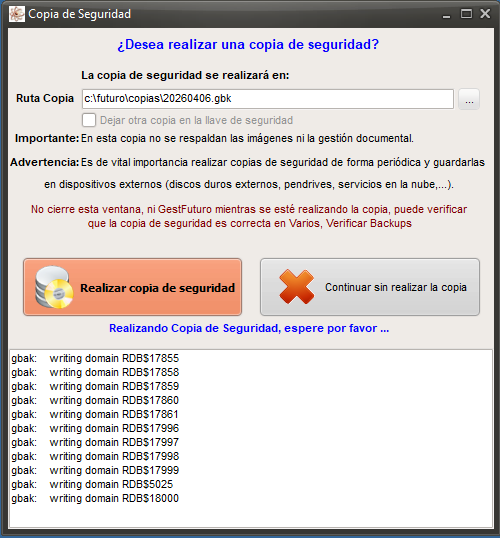
Lo dice la propia ventana de copia: las imágenes y los archivos de la gestión documental no van dentro. Viven en la carpeta de documentos y conviene copiarla aparte, de forma periódica, a un dispositivo externo.
Pantalla real de GestFuturo
Ventana Copia de Seguridad de GestFuturo: pregunta si desea realizar una copia de seguridad, muestra la ruta de destino con el nombre del fichero por fecha, la casilla para dejar otra copia en la llave de seguridad, los avisos sobre imágenes y gestión documental y sobre guardar copias en dispositivos externos, y el progreso de la copia en curso.
La ventana del arranque. Ruta y fichero con la fecha del día, casilla para la llave de seguridad, los avisos escritos en la propia pantalla y el progreso de la copia en curso.
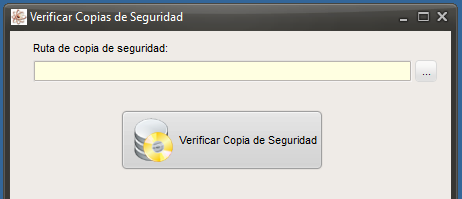
Ventana Verificar Copias de Seguridad de GestFuturo: campo para indicar la ruta de la copia y botón Verificar Copia de Seguridad.
Verificar backups. Indicas el fichero y el programa comprueba que la copia es correcta.
Lo borrado no desaparece

La papelera de reciclaje devuelve el albarán que no era

Se borra un albarán por error, o alguien elimina una línea que sí iba. Antes, la única salida era la copia de la noche anterior y perder el día. Ahora los documentos de venta borrados van a una papelera propia de GestFuturo, con la fecha en que se borraron.

  • Cabeceras y líneas: la papelera guarda por separado el documento y su desglose. Filtras por tipo de documento y fecha de borrado y ahí está: el albarán 138451, borrado hoy, con sus dos líneas.
  • Recuperar, en orden: primero la cabecera, después sus líneas. El propio programa lo vigila: si intentas recuperar una línea cuyo documento no existe, te lo dice. Recuperado, el albarán vuelve a su lista con el contenido que tenía.
  • Una línea suelta, también: si lo que se borró fue solo el aceite de un albarán que sigue vivo, filtras los desgloses, lo recuperas y reaparece en su sitio.
  • Artículos, clientes y proveedores: la papelera conserva también sus datos con la fecha del borrado: código, nombre y el resto de la ficha, para consultarlos o volver a darlos de alta. La recuperación con un clic, hoy, es la de los documentos.
  • Y borrar una ficha no borra su rastro: eliminar un artículo no lo quita de los albaranes, facturas ni órdenes donde se vendió, y el historial del vehículo lo sigue mostrando, porque lee de los documentos, no de la ficha.

Recuperar un albarán borrado

1

Se borra el albarán 138451. Confirmación, clave y fuera. Cabecera y líneas pasan a la papelera con la fecha de hoy.

2

Varios, Papelera. Filtras por albaranes de venta borrados hoy: aparece el 138451 con su cliente y su importe.

3

Recuperar la cabecera. "Documento recuperado": el albarán vuelve a la lista de albaranes.

4

Recuperar las líneas. Filtras los desgloses del mismo día, recuperas el filtro y el aceite, y el albarán está como estaba.

Contra el descuido

Antes de borrar, la clave

Eliminar es fácil; deshacer, no. Por eso en GestFuturo borrar un documento, una ficha o una línea pide una confirmación y, por lo habitual, una clave. La que viene por defecto es 123, y lo normal es cambiarla en la instalación por una que solo conozca quien deba conocerla.

  • Clave para eliminar: documentos, fichas de artículo, cliente o proveedor y líneas de un documento. "Se borrará la factura actual completa, ¿está seguro?", y después la clave.
  • Claves específicas para lo delicado: ajustar el stock, borrar el almacén, borrar un empleado, ajustar el límite de riesgo de un cliente. Cada operación sensible tiene la suya, distinta de la general.
  • El candado de los documentos cerrados: al pasar una orden de reparación a albarán, o un albarán a factura, el documento de origen se cierra solo para que nadie escriba en él. Reabrirlo exige pulsar el candado e introducir la clave.
  • Lo que no se borra ni con clave: un documento que ya tiene documentos posteriores en el ciclo —una orden facturada, un albarán ya facturado— no se elimina hasta que se elimine el posterior. Y un inventario ejecutado no se modifica ni se borra sin anular antes su ajuste.
  • Borrar en bloque, con recuento: eliminar varios artículos o líneas marcadas exige marcarlos uno a uno o por filtro, y el programa dice cuántos son y avisa de que la operación no es reversible. Antes de hacerlo, copia de seguridad.
  • Incluso el paso siguiente puede pedirla: realizar el albarán, el pedido o la factura de determinados documentos puede exigir clave, para que el ciclo avance solo cuando alguien con autoridad lo decide.
Pantalla real de GestFuturo
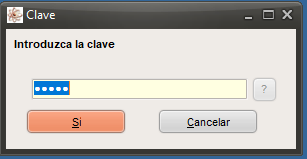
Ventana Clave de GestFuturo: pide introducir la clave, con el campo de contraseña oculta y los botones Sí y Cancelar.
"Introduzca la clave". La misma ventana aparece antes de eliminar, al reabrir un documento cerrado o al entrar en la ficha de empleados.
Primero la pregunta, después la clave. Y si la factura ya estaba asentada en contabilidad, el programa lo avisa y lo apunta en el registro de eventos.
Contra la curiosidad

Cada usuario ve lo suyo, y nada más

El recepcionista no necesita la ventana de compras; el mecánico no tiene por qué ver el margen de la pieza; nadie salvo el jefe debería abrir las nóminas. En GestFuturo cada usuario entra con su nombre y su contraseña, y trae consigo su tabla de permisos.

  • Tres estados por ventana: tal como lo explica el programa, "S" cuando el usuario tiene permiso de lectura y escritura en esa ventana, "L" cuando solo puede leer y "N" cuando no tiene permiso. Presupuestos, órdenes, albaranes, facturas, compras, artículos, clientes, proveedores, caja, tickets: cada una con su estado.
  • Costes y salarios, aparte: "puede ver costes", "modifica costes" y "puede ver salarios" son marcas independientes. Quien no las tiene, no ve el precio de coste ni el margen, y el programa se lo dice: "no tiene permisos para ver costes".
  • Perfiles a medida: administrador con sus opciones y su clave propia; acceso solo a tickets para el mostrador; puesto y tienda ocultos cuando conviene; y en el CRM, permisos de borrado separados de los de uso.
  • Quién puede lo delicado: permisos por usuario o puesto para enviar facturas a Veri*Factu —"contacte con el administrador de su empresa" si no los tiene—, y un usuario designado que debe validar un pago antes de que se dé por hecho.

La ficha de empleados —nóminas, costes laborales, cuentas bancarias, ausencias, incidencias— vive además tras una clave distinta de la general, para que nadie vea la información privada de sus compañeros. Y cada empleado puede fichar su jornada con una contraseña propia.

Barra de la pestaña Empresas de GestFuturo con los botones Empresas, Empleados, Administración, Calendario, Seguridad, Estadísticas, SEO, Paso de Datos, Eliminar Datos, Control de Presencia y Mensajes Internos.

La pestaña Empresas del programa: Seguridad guarda los permisos por usuario, Empleados pide su propia clave y Eliminar datos no se abre sin la suya.

Control y registro

Ningún número cambia sin dejar un documento detrás

El stock es donde más se nota un descuido: una cantidad "corregida" a mano y nadie sabe por qué faltan tres filtros. En GestFuturo el stock no se edita: se mueve con documentos, y cada movimiento tiene fecha, documento y responsable.

  • El stock solo lo mueven albaranes y tickets: lo recuerda el propio programa. Ni una factura ni una ficha cambian existencias; entra con el albarán de compra, sale con el albarán de venta o el ticket.
  • Movimientos por artículo: desde la ficha ves cada pedido y cada albarán en que se movió, con fecha, documento y cantidad, y el total comprado, vendido y neto. Si falta algo, se sabe en qué documento salió.
  • El ajuste manual, con clave y con huella: ajustar el stock pide su contraseña propia, y el "ajuste de stock ejecutado" queda en el registro de eventos con usuario, fecha y puesto.
  • El inventario genera su albarán: las diferencias entre lo contado y lo que había se regularizan con un albarán de inventario, visible en los movimientos del artículo. Ejecutado, no se modifica ni se elimina sin anular antes el ajuste. Más en control de stock.
  • Fichas con fecha de última modificación: artículos, clientes, proveedores y vehículos guardan cuándo se tocaron por última vez, y el artículo, cuándo cambió su precio de compra y su precio de venta.
  • Bloqueos de periodo: las fechas cerradas no admiten escritura hasta que se desbloquean, y la generación de asientos también se puede bloquear. El desbloqueo, como todo lo delicado, queda anotado.
Barra de la pestaña Varios de GestFuturo con los botones Configuración, Contadores, Copia de Seguridad, Verificar Backups, Comprobaciones, Anotaciones, Plantillas SMS, Registro de eventos y Bloqueos.

La pestaña Varios del programa: Cop. Seguridad, Verificar Backups, Reg. de eventos y Bloqueos, juntos y a un clic.

Y alrededor

Tres cerrojos más que no se ven a primera vista

Bloqueos que impiden operar con quien no toca, la protección de datos de tus clientes y un soporte técnico que no entra sin que le abras.

Bloqueos

Un cliente bloqueado no puede recibir documentos; un artículo bloqueado no se compra ni se vende, y el programa lo dice línea a línea; un empleado bloqueado no opera. Las fechas cerradas y la generación de asientos también se bloquean, y todo desbloqueo deja su línea en el registro.

Protección de datos del cliente

La cláusula de protección de datos se firma desde la ficha del cliente y queda marcada como firmada, con su documento generado; si ya existe una firma, el programa no la pisa sin que se borre a propósito. Y el certificado digital puede vivir en el servidor, con su contraseña, para que solo el titular lo use.

Soporte que llama a la puerta

Nuestro equipo no entra en tu ordenador sin que tú abras: el cliente de soporte es un ejecutable que descargas de la web, no se instala, abre la conexión mientras dura la asistencia y al cerrarlo no queda nada. Tú decides cuándo, y quién.

Copia automática Verificar backups Papelera de reciclaje Clave antes de borrar Permisos S / L / N Costes y salarios ocultos Registro de eventos Bloqueos
De un vistazo

Cada riesgo, con su cerrojo

Riesgo Dónde se resuelve Qué consigues
Se rompe el disco duro Copia automática en cada arranque Una copia por día, forzada a los siete; datos y formatos de impresión en dos ficheros con fecha
Roban o se quema el ordenador Llave de seguridad, USB, nube Segunda copia en la llave, copia a petición en USB y carpeta sincronizada con la nube
La copia estaba mal hecha Verificar backups Compruebas el fichero antes de necesitarlo, no el día del desastre
Un albarán borrado por error Papelera de reciclaje Cabecera y líneas recuperadas con su contenido, filtrando por fecha de borrado
Alguien borra lo que no debía Clave antes de eliminar Confirmación y clave propia; sin borrado de documentos con documentos posteriores
Un empleado ve los márgenes Permisos por usuario y ventana Estados S / L / N por ventana y marcas de ver costes, modificar costes y ver salarios
El stock "se corrige" a mano Clave de ajuste y albarán de inventario Cada movimiento con documento; el ajuste, con clave y anotado en el registro
Nadie sabe quién lo hizo Registro de eventos Fecha, usuario, acción, puesto, documento y línea; se vacía solo a propósito
Míralo en vídeo

La seguridad, paso a paso en nuestro canal

Del canal @FuturoInformaticaSL. Todos los tutoriales, en la página de vídeos.

Sigue por aquí

Donde la seguridad se nota cada día

Preguntas frecuentes

Sobre la seguridad de los datos

¿La copia de seguridad la tengo que hacer yo?
No. GestFuturo la propone en cada arranque: comprueba si en la carpeta de copias existe ya la copia del día y, si no, la hace antes de abrir. Solo se hace una por día aunque abras el programa varias veces, y si pasan siete días sin ninguna, el programa la fuerza. Además puedes lanzar una copia cuando quieras desde la pestaña Varios, eligiendo carpeta, unidad o memoria USB.
¿Qué contiene la copia y qué no?
Dos ficheros con la fecha del día: uno con la base de datos (facturas, albaranes, clientes, vehículos, stock, contabilidad) y otro con los formatos de impresión personalizados. No incluye las imágenes ni los archivos de la gestión documental, que viven en la carpeta de documentos: el propio programa lo avisa en la ventana de copia, y conviene copiar esa carpeta a un dispositivo externo de forma periódica.
¿Cómo sé que la copia está bien hecha?
Con la opción Verificar backups de la pestaña Varios: indicas la ruta del fichero y el programa comprueba que la copia es correcta. Es la respuesta a un riesgo real: creer que hay copia y descubrir el día del desastre que estaba a medias, por ejemplo porque alguien cerró la ventana mientras se hacía.
He borrado un albarán por error. ¿Se puede recuperar?
Sí. La papelera de reciclaje de GestFuturo guarda las cabeceras y las líneas de los documentos de venta borrados, con la fecha del borrado. Filtras por tipo de documento y fecha, recuperas primero la cabecera y después sus líneas, y el albarán vuelve a estar donde estaba. De artículos, clientes y proveedores borrados, la papelera conserva sus datos para consultarlos y volver a darlos de alta.
¿Qué pide el programa antes de borrar algo?
Una confirmación y, por lo habitual, una clave: la que viene por defecto es 123 y lo normal es cambiarla en la instalación por una que solo conozca quien deba conocerla. Hay claves específicas para ajustar el stock, borrar el almacén o borrar un empleado. Y hay cosas que no se borran ni con clave: un documento que ya tiene documentos posteriores en el ciclo, o un inventario ya ejecutado sin anular antes su ajuste.
¿Puedo evitar que un empleado vea costes, márgenes o nóminas?
Sí. Cada usuario tiene su tabla de permisos por ventana con tres estados: lectura y escritura, solo lectura o denegado. Aparte, marcas si puede ver costes, si puede modificarlos, si puede ver salarios o si solo debe acceder a tickets. La ficha de empleados, con nóminas, costes laborales y ausencias, está además tras una clave distinta de la general. Más sobre los operarios en control de operarios.
¿Queda constancia de quién ha borrado o modificado algo?
Sí. El registro de eventos anota la fecha, el usuario, la acción, el puesto de trabajo y el documento afectado con su serie, número y línea: borrados de documentos, fichas y líneas, ajustes de stock ejecutados, desbloqueos, cierres de caja. Y el propio registro solo se puede vaciar de forma deliberada, con confirmación.
¿Cómo se controla que nadie toque el stock a mano?
El stock solo se modifica mediante documentos —albaranes y tickets— y cada artículo guarda sus movimientos con fecha, documento y cantidad. Un ajuste manual pide clave y queda en el registro de eventos; un inventario genera su propio albarán de regularización y, una vez ejecutado, no se modifica ni se elimina sin anular antes el ajuste. Ningún número cambia sin dejar un documento detrás. El circuito completo, en control de stock.

Que nadie borre sin clave, y que ningún día se quede sin copia

Cuéntanos quién trabaja en tu taller y qué debe ver cada uno, y te enseñamos en una demo cómo GestFuturo reparte los permisos, protege los borrados con clave, devuelve lo que se borró por error y anota quién hizo cada cosa. La copia de seguridad, mientras tanto, ya se estará haciendo sola.

Solicita tu demo gratuita
GestFuturo Talleres — Seguridad de los datos 952 05 10 28 info@futuroinformatica.com