Del catálogo al documento, sin teclear

Importa los recambios con un clic, no a golpe de teclado

Buscar la pieza en la web del proveedor, apuntar la referencia y volver a teclearla en el presupuesto es el cuello de botella del mostrador —y donde se cuelan los errores. GestFuturo conecta con el catálogo online de tus proveedores, localiza los recambios por matrícula y los trae al documento con su referencia, su coste y su precio ya rellenos.

Importar, no teclearDel catálogo del proveedor al documento · ejemplo
1
MatrículaIdentificas el vehículo y abres el catálogo
listo
2
Catálogo online del proveedorReferencias compatibles con precio y stock
en línea
3
Al presupuesto, la OR o el albaránImportas la pieza con un clic
1 clic
4
Al almacén y a la compraEntra al stock con su proveedor y su coste
trazado
1 clic

Del catálogo del proveedor a la línea del documento

3 destinos

Presupuesto, orden de reparación y albarán

0 tecleo

Referencias importadas, no transcritas a mano

+30 años

Conectando talleres con sus recambistas

Catálogo online por matrícula

La pieza correcta, encontrada por matrícula

El catálogo del proveedor deja de vivir en otra pestaña del navegador. Desde el propio presupuesto u orden de reparación, GestFuturo lo abre, filtra por el vehículo y trae la referencia sin que nadie la copie a mano. Menos idas y venidas, menos referencias equivocadas y menos devoluciones.

  • Localización por matrícula: identificas el vehículo y el catálogo devuelve solo las piezas compatibles con su precio y su disponibilidad.
  • Importación con un clic: la referencia entra en la línea con su descripción, su coste y su precio de venta, sin teclear.
  • Al documento que estés haciendo: presupuesto, orden de reparación o albarán, según el momento del ciclo del trabajo.
  • Sin salir del programa: el mostrador atiende, presupuesta y pide la pieza desde la misma pantalla.

Cuatro pasos, sin recapturar nada

A

Matrícula. Identificas el vehículo y abres el catálogo online del proveedor desde el propio documento.

B

Pieza localizada. El catálogo devuelve las referencias compatibles con su precio y su disponibilidad.

C

Al documento. Importas el recambio al presupuesto, la orden o el albarán con un clic, sin teclear referencias.

D

Al stock. La compra actualiza las existencias y deja trazado de qué proveedor y a qué coste vino.

Importación de ADTaller

Los albaranes de tu proveedor, importados, no recapturados

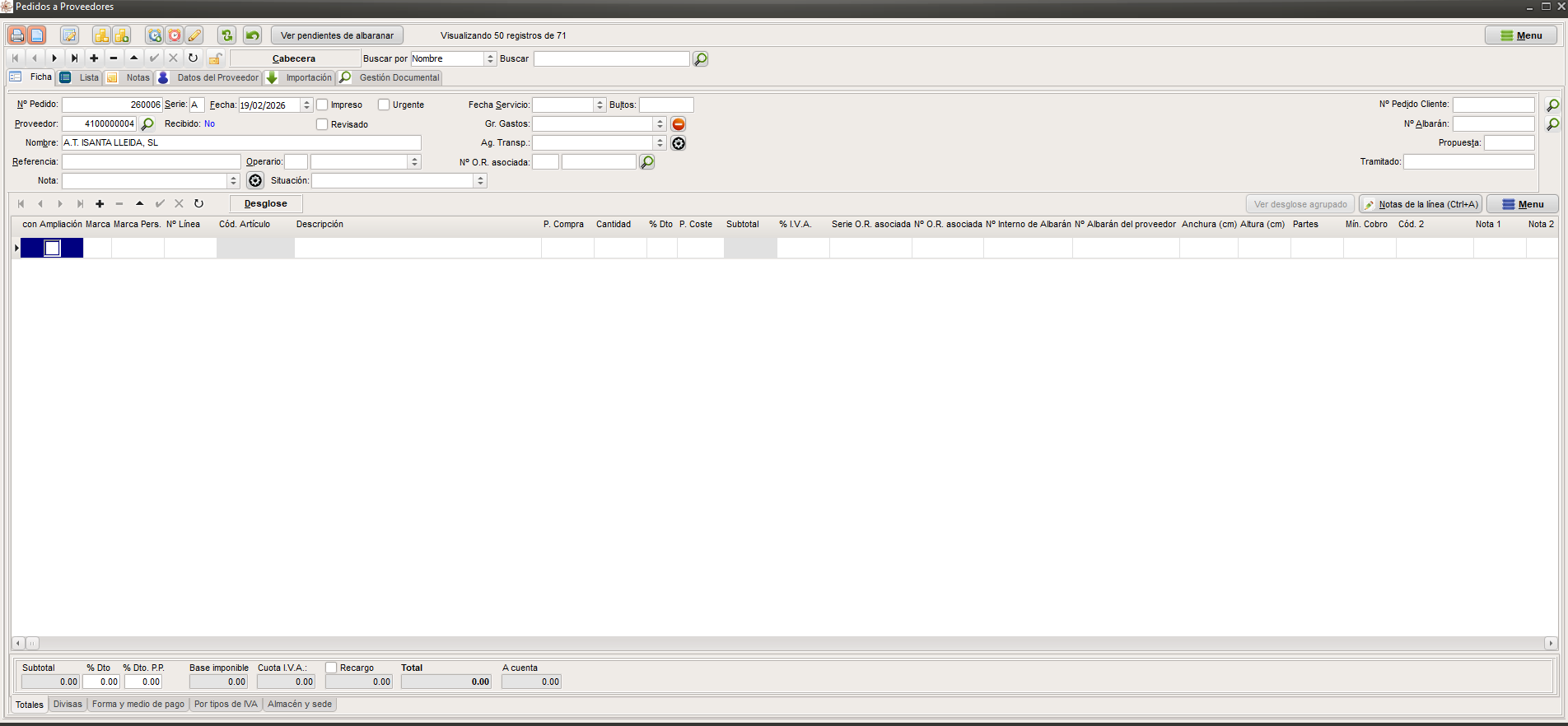
Lo que ya compraste tampoco hay que teclearlo. Desde la pantalla de pedidos a proveedores, la pestaña de importación trae los albaranes de compra de ADTaller con todas sus líneas: cada recambio con su cantidad, su coste y el número de albarán del proveedor, listo para revisar y facturar.

  • Albaranes completos: las líneas de recambio entran tal cual, sin volver a capturarlas una a una.
  • Con su referencia de proveedor: se guarda el número de albarán del proveedor y el interno para cuadrar después.
  • Asociado a la orden: el pedido enlaza con su nº de O.R. asociada, para saber a qué reparación va cada pieza.
  • De la compra a la factura: agrupa varios albaranes de compra en una factura de proveedor sin recomponer importes.
Pantalla real de GestFuturo
Ventana de Pedidos a Proveedores de GestFuturo, con la pestaña de Importación, el proveedor, el nº de O.R. asociada, la situación del pedido y las columnas de nº interno de albarán y nº de albarán del proveedor para importar las líneas de recambio sin teclear
Pantalla de Pedidos a Proveedores: la pestaña «Importación» trae los albaranes del proveedor con su nº de albarán, y cada pedido enlaza con su nº de O.R. asociada y su situación.
Cada recambio con su proveedor

El mismo artículo, con el coste real de dónde lo compras

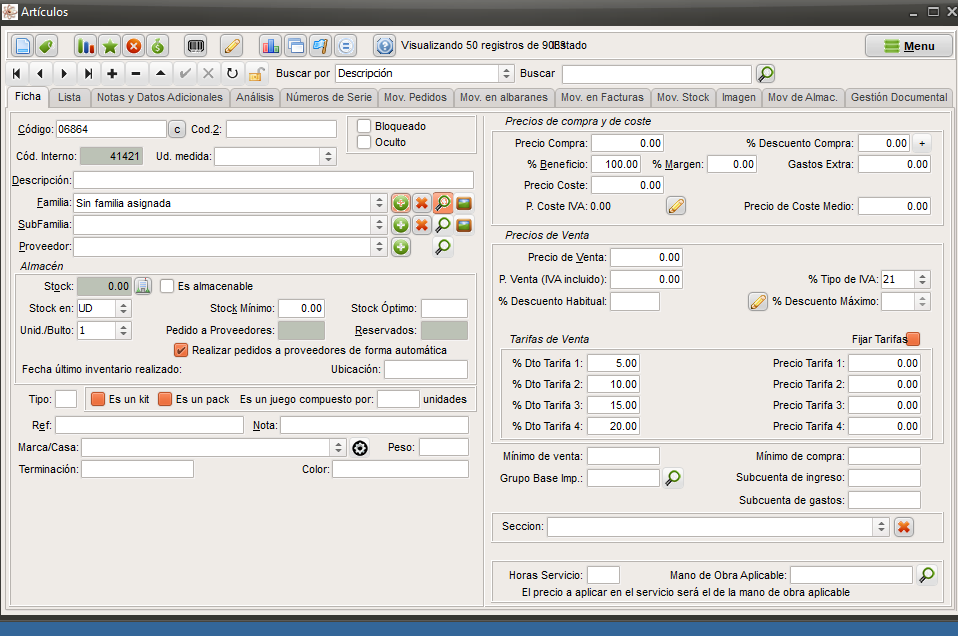
Una misma pieza puede venir de varios proveedores y a distintos precios. GestFuturo guarda en la ficha del artículo su proveedor, su precio de compra y su precio de coste, y conserva el histórico para que sepas siempre a cómo te sale de verdad y calcules tu margen con datos reales.

  • Proveedor y coste por artículo: precio de compra, descuento, coste con IVA y coste medio, en la propia ficha.
  • Código de barras por coste: genera el código de barras según el coste del proveedor de cada partida.
  • Pedido automático: marca «realizar pedidos a proveedores de forma automática» y define stock mínimo y óptimo.
  • Enlazado con el almacén: lo que entra por compra y lo que sale por reparación se refleja en el control de stock.
Pantalla real de GestFuturo
Ficha de artículo de GestFuturo con el campo de proveedor, la casilla de realizar pedidos a proveedores de forma automática, el stock mínimo y óptimo, y el bloque de precios de compra y de coste con precio de compra, descuento, precio de coste y precio de coste medio
Ficha del artículo: proveedor, precios de compra y de coste, casilla de pedido automático a proveedores y stock mínimo y óptimo para reponer sin quedarte sin pieza.
Equivalentes y cesta de la compra

Que no falte una pieza ni se te olvide pedirla

Importar la referencia es solo la mitad del trabajo. La otra mitad es no quedarte parado cuando esa pieza no está, y no acabar el día con un montón de recambios pendientes de pedir apuntados en un papel.

  • Piezas equivalentes: al dar de alta la línea, el programa avisa de las referencias compatibles y su stock, para montar una alternativa disponible.
  • Cesta de la compra: reúne lo pendiente de pedir de todos los documentos y genera de una vez los pedidos a proveedor.
  • Pedidos automáticos: cuando el stock baja del mínimo, la reposición hasta el óptimo se propone sola.
  • De la compra a la OR: los recambios recibidos pasan del albarán de compra a la orden de reparación con su trazabilidad.

Todo esto alimenta el control de stock y el ciclo de la orden de reparación: lo que compras entra y lo que montas sale, con el mismo dato que trajiste del proveedor.

1
Falta la pieza principal. GestFuturo avisa: «el artículo dispone de piezas equivalentes» y lista las referencias con stock.
2
Montas la alternativa disponible sin parar la reparación ni perder la venta.
3
Lo que falta va a la cesta. Todo lo pendiente de pedir se agrupa en la cesta de la compra.
4
Se generan los pedidos a cada proveedor y, al recibir el albarán, la pieza entra al stock y a la orden.
Un dato, tres documentos

La misma pieza sirve en todo el ciclo del trabajo

Importas el recambio una vez y viaja con el trabajo: del presupuesto que aprueba el cliente, a la orden que ejecuta el taller, al albarán con el que se entrega el vehículo. Sin volver a capturarlo en cada paso.

Al presupuesto

Presupuestas con la referencia real del proveedor, su coste y su precio de venta, para dar un importe fiable antes de empezar.

A la orden de reparación

Las piezas quedan en el desglose de la orden junto a la mano de obra, con su coste para calcular el beneficio real del trabajo.

Al albarán

Entregas y facturas con lo que realmente se montó, y el albarán de compra del proveedor cuadra con el de venta al cliente.

De un vistazo

Qué importas y de dónde

Origen Qué trae A dónde entra
Catálogo online del proveedor Referencias compatibles por matrícula, con precio y disponibilidad Presupuesto, orden de reparación o albarán
ADTaller Albaranes de compra completos: cantidad, coste y nº de albarán del proveedor Pedidos a proveedores, asociados a la O.R.
Ficha del artículo Proveedor, precio de compra y de coste, código de barras por coste Almacén y control de stock
Cesta de la compra Lo pendiente de pedir de todos los documentos, con sus equivalentes Pedidos a proveedor, manuales o automáticos
Albarán de compra recibido Recambios servidos con su proveedor y su coste Stock del almacén y orden de reparación
Vídeos

Míralo funcionando

Preguntas frecuentes

Sobre la importación de recambios

¿Cómo importo los recambios sin teclear la referencia?
GestFuturo conecta con el catálogo online de tu proveedor. Identificas el vehículo por su matrícula, el catálogo devuelve las referencias compatibles con su precio y disponibilidad, y las importas al presupuesto, la orden de reparación o el albarán con un clic, sin teclear la referencia ni la descripción.
¿A qué documentos puedo importar las piezas?
A los tres: presupuesto, orden de reparación y albarán. La pieza entra con su referencia, descripción, precio de coste y de venta, de modo que puedes presupuestar, reparar o entregar sin volver a capturar nada.
¿GestFuturo importa los albaranes de compra de ADTaller?
Sí. Desde la pantalla de pedidos a proveedores, la pestaña de importación trae los albaranes de compra de ADTaller sin recapturar las líneas de recambio, con su cantidad, coste y número de albarán del proveedor, y los deja listos para asociar a la orden de reparación y facturar.
¿Puedo guardar precios de coste distintos según el proveedor?
Sí. Cada artículo lleva su proveedor, su precio de compra y su precio de coste, y GestFuturo conserva el histórico para comparar. Puedes generar el código de barras según el coste del proveedor, de forma que la misma pieza se controle con el coste real de dónde la compras.
¿Qué pasa si la pieza que pido tiene equivalentes?
Al dar de alta la línea, GestFuturo avisa de que el artículo dispone de piezas equivalentes y muestra la lista de referencias compatibles con su stock y su precio, para que puedas montar una alternativa disponible y no perder la venta ni parar la reparación.
¿Tengo que acordarme de pedir yo lo que falta?
No hace falta. La cesta de la compra reúne lo pendiente de pedir y genera los pedidos a proveedor, y cada artículo puede configurarse para realizar pedidos a proveedores de forma automática cuando su stock baja del mínimo, reponiendo hasta el óptimo. Lo puedes ver en detalle en la página de control de stock.
¿La compra recibida actualiza el almacén y la orden?
Sí. Los recambios recibidos pasan del albarán de compra a la orden de reparación con su trazabilidad, y la entrada actualiza las existencias del almacén dejando constancia de qué proveedor los sirvió y a qué coste. Lo que compras entra y lo que montas sale con el mismo dato.

Que el mostrador deje de teclear referencias

Cuéntanos con qué recambistas trabajas y te enseñamos en una demo cómo GestFuturo trae sus piezas al presupuesto, a la orden y al albarán con un clic, y cómo la compra vuelve sola al almacén.

Solicita tu demo gratuita
GestFuturo Talleres — Importación de recambios 952 05 10 28 info@futuroinformatica.com